2. Usando seu e-mail institucional
Saiba como acessar e realizar algumas configurações no seu e-mail institucional.
- 📧 Acessando o E-mail Institucional
- 📪 Acessando outras caixas de E-mail
- 📮 Abrir Caixa Compartilhada (E-mail setorial) no Outlook Web 365
- ✍🏽 Criar assinatura no Webmail
- 📅 Compartilhar o seu calendário com outro usuário.
- 🧑🏽🤝🧑🏽 Criar um grupo de contatos ou uma lista de distribuição no Outlook
- 📱 Configurando o e-mail no celular
📧 Acessando o E-mail Institucional
Geralmente os servidores da Sede utilizam o leitor de e-mails Outlook quando estão nas suas estações de trabalho. Para o acesso dos demais servidores da FUNAI ou quando desejar acessar de sua casa por exemplo, será necessário utilizar a versão Web do serviço de correio eletrônico da Funai. Acesse: https://correio.funai.gov.br/owa/
Novamente será necessária a autenticação com usuário e senha:
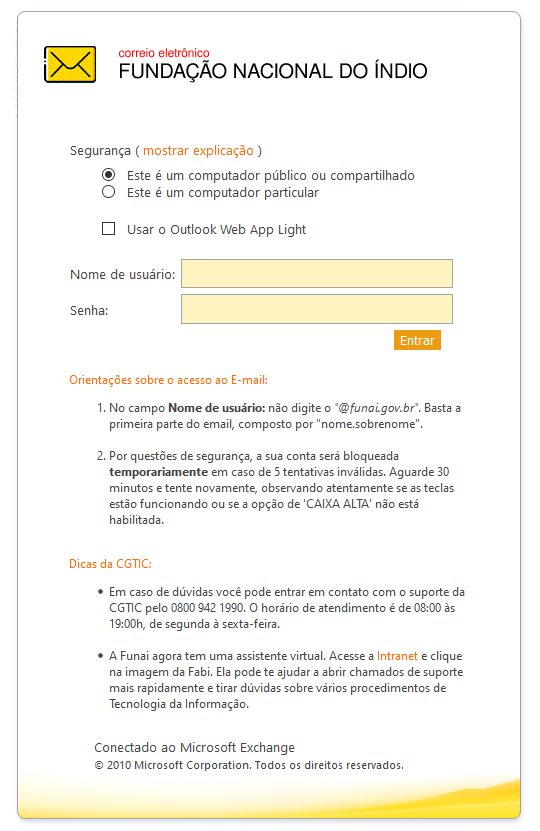
No nome do usuário basta a parte inicial do e-mail (nome.sobrenome), sem o “@funai.gov.br”. A interface é semelhante ao Outlook, porém mais simples. Trata-se da mesma caixa de e-mails, assim, na versão Web você terá acesso à todas as pastas e mensagens, e se algo for modificado ou apagado terá efeito imediato.
📪 Acessando outras caixas de E-mail
Você irá notar que a versão web apenas mostra a sua própria caixa de e-mails. Se você tem acesso à caixas de e-mails de setores, que no Outlook aparecem na mesma tela, o procedimento aqui é diferente
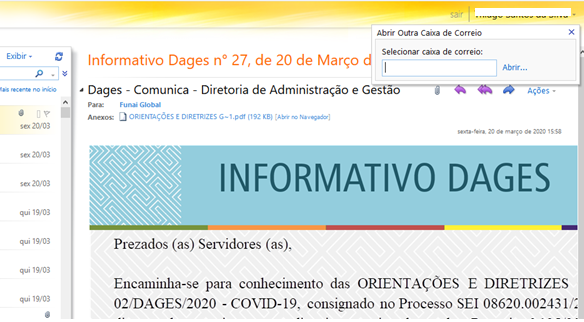
1. Clique sobre o nome da Caixa atual: No canto superior direito você verá um campo com o nome da caixa de e-mails que está sendo exibida, se você acabou de entrar será o seu próprio nome. Clicando sobre ele será exibida uma caixa de texto com o título “Selecionar caixa de correio”. Aqui você digitar o nome do setor o qual você precisa acessar os e-mails.
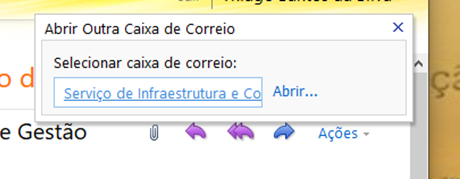
2. Encontre sua unidade e Abra a caixa: Digite o endereço e e-mail desejado. O sistema pode mostrar algumas opções à medida que começar a escrever. Escolha a opção correspondente ou apenas digite o e-mail e clique em “Abrir”. A página irá atualizar e a nova caixa de e-mail será exibida.
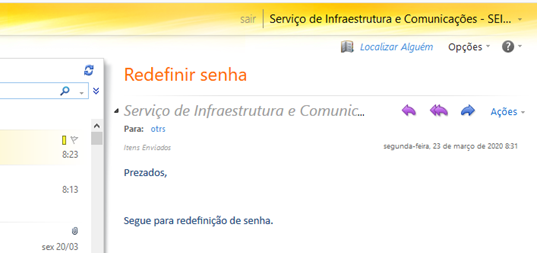
3. Retornar: Para retornar à sua caixa, refaça os procedimentos buscando o seu próprio e-mail.
Outra maneira é digitar o endereço completo, conforme exemplo: http://correio.funai.gov.br/owa/seinfra@funai.gov.br/
Depois basta digitar o e-mail completo e a senha de rede utilizada.
📮 Abrir Caixa Compartilhada (E-mail setorial) no Outlook Web 365
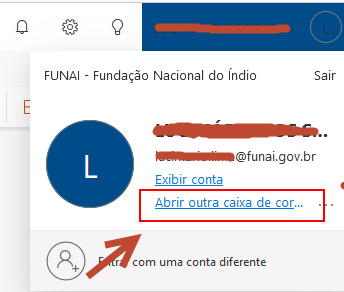
1. Clique no icone do seu perfil localizado no canto superior direito.

2. Clique na opção "Abrir outra caixa de correio"
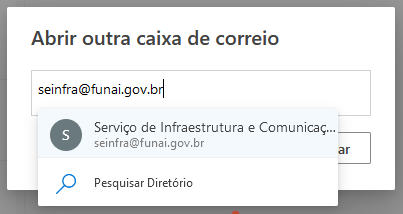
3. Digite o endereço COMPLETO da caixa de correio compartilhada
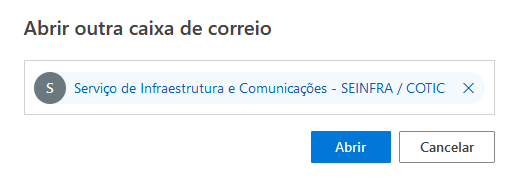
4. Clique em "Abrir"
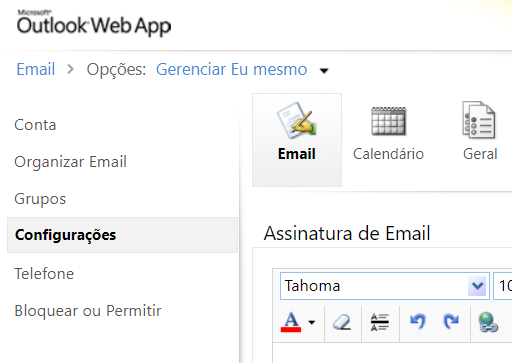
✍🏽 Criar assinatura no Webmail
Após acessar o Webmail: https://correio.funai.gov.br
- No canto superior direito, clique em OPÇÕES
- Depois clique em CONSULTE TODAS AS OPÇÕES:
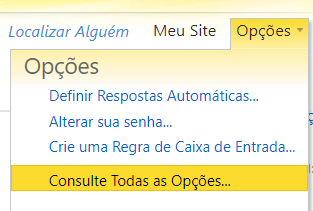
- Clique em CONFIGURAÇÕES que a opção de Assinatura de Email já vai aparecer, basta criar a Assinatura e Salvar no final da página.
📅 Compartilhar o seu calendário com outro usuário.
Tutorial: faq_compartilhamento_de_calendario.pdf
Usuários precisam acessar o calendário de outros para organizar agenda de reuniões e compromissos.
Você enviará a permissão de acesso ao seu calendário para outro usuário editar.
1 - Abrir o seu OUTLOOK e clicar em CALENDÁRIO;
2 - Clicar na guia PÁGINA INICIAL e navegar até COMPARTILHAR CALENDÁRIO;
3 - Adicionar o e-mail do usuário que terá acesso ao seu calendário e clicar em ENVIAR;
4 - Clicar na guia PÁGINA INICIAL e navegar até PERMISSÕES DE CALENDÁRIO;
5 - Clicar na guia PERMISSÕES, selecionar o nome do usuário que você quer compartilhar o calendário, ir até NÍVEL DE PERMISSÃO e selecionar PERSONALIZADO.
Na OPÇÃO GRAVAR: marcar todas as opções, clicar em APLICAR e OK
6 - Informar ao usuário para aceitar o convite do compartilhamento do seu CALENDÁRIO, clicar em: abrir esta pasta calendário, fica localizada acima do nome do usuário que enviou o convite.
7 - Informar ao usuário que recebeu o convite para clicar em CALENDÁRIO e depois em CALENDÁRIOS COMPARTILHADOS.
Fonte: Microsoft Office
🧑🏽🤝🧑🏽 Criar um grupo de contatos ou uma lista de distribuição no Outlook
Use um grupo de contatos (anteriormente chamado de "lista de distribuição") para enviar um email para várias pessoas , uma equipe de projeto, um comitê ou até mesmo apenas um grupo de amigos, sem precisar adicionar cada nome à linha Para, Cc ou Cc individualmente.
Para saber mais sobre grupos de contatos para Mac, veja Criar um grupo de contatos no Outlook para Mac.
-
Na barra de Navegação, clique em Pessoas.
Observação: Você pode encontrar Pessoas em um dos dois locais na barra de navegação.
Se você estiver usando a barra de navegação compacta, clique no ícone Pessoas.

Se você estiver usando a barra de navegação expandida, clique na palavra Pessoas.

- Em Meus Contatos,selecione a pasta onde você deseja salvar o grupo de contatos. Normalmente, você selecionará Contatos.
- Na Faixa de Opções, selecione Novo Grupo de Contatos.
-
Dê um nome ao grupo de contatos.
-
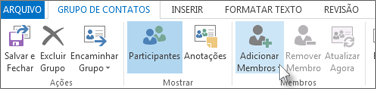
Clique em Adicionar Membros e adicione as pessoas de seu catálogo de endereços ou de sua lista de contatos.
-
Observação: Para adicionar alguém que não está no seu livro de endereços ou contatos, selecione Novo Contato por email.
-
Clique em Salvar e Fechar.
Fonte: Microsoft Office
📱 Configurando o e-mail no celular
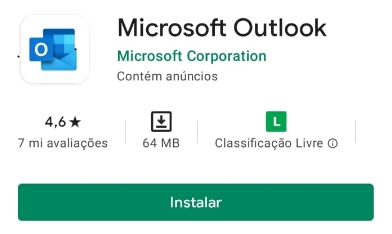
1º - Baixar e instalar o aplicativo do Microsoft Outlook no celular;
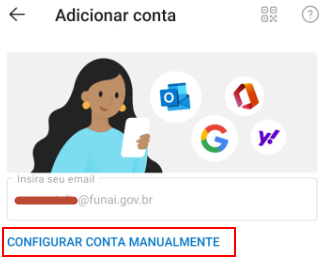
2º - Ao abrir o aplicativo clique em Adicione uma Conta;
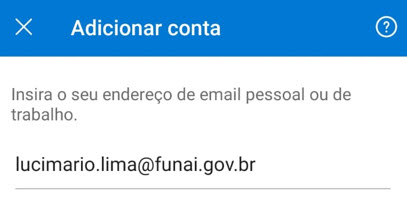
3º - Digite o seu e-mail completo e clique em Continuar;
4º - Clique em Configurar Conta Manualmente;
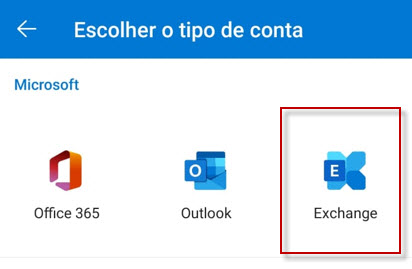
5º - Escolha o ícone Exchange;
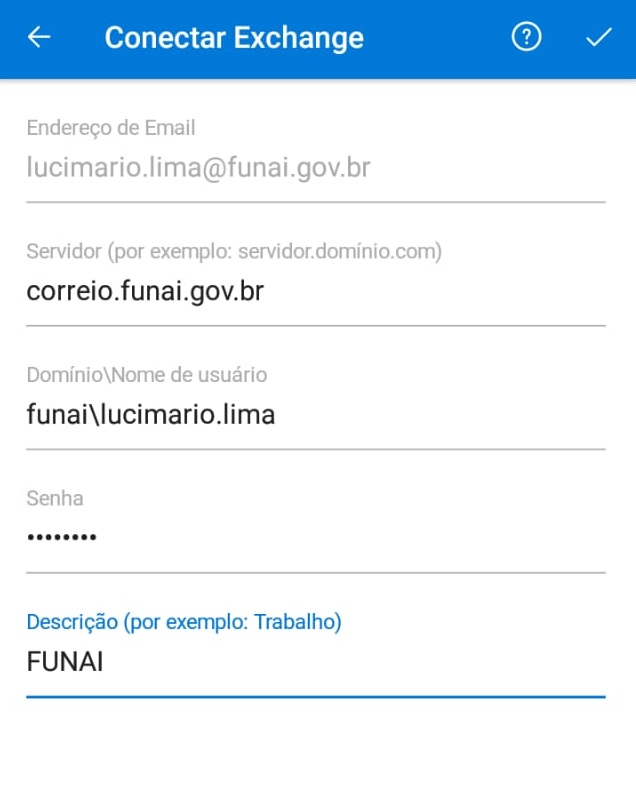
6º - Preencha os dados conforme imagem abaixo;
7º - Na proxima tela escolha Talvez mais tarde, pronto seu e-mail já esta configurado no seu celular.