3. Microsoft 365
Aqui vamos reunir informações sobre como tirar proveito dos recursos do Microsoft365 (Office365)
- Como criar reunião do Teams no Outlook Web
- Como gravar uma reunião no Teams
- Compartilhando Reuniões Gravadas do Microsoft Teams
- Compartilhar calendário no Outlook 365
- Acesso de usuários externos para uma equipe do Teams
- Configurar Multifator de Autenticação (Microsoft Authenticator)
Como criar reunião do Teams no Outlook Web
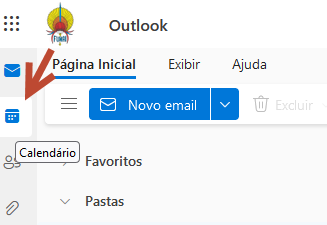
1 - Acesse seu Outlook Web e clique no ícone do CALENDÁRIO:
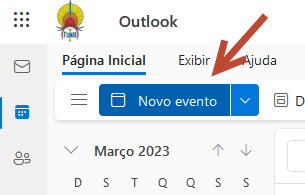
2 - Dentro do CALENDÁRIO clique em NOVO EVENTO:
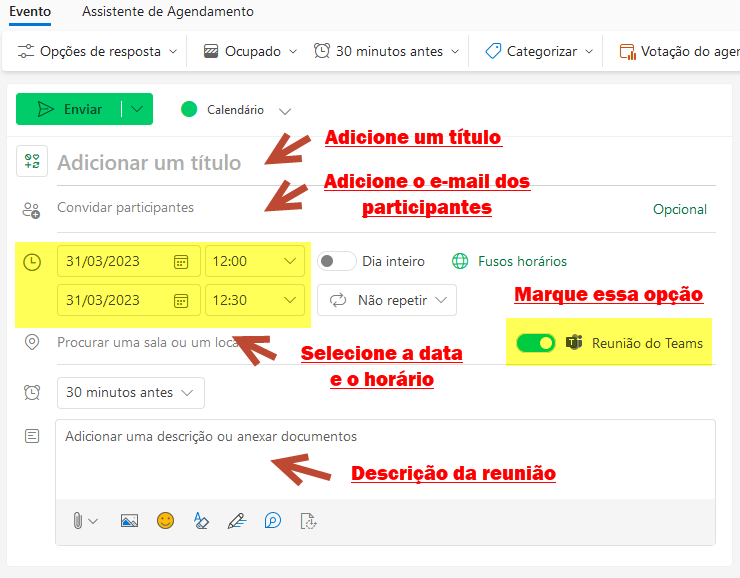
3 - Preencha os dados conforme informado, não esqueça de habilitar o botão REUNIÃO DO TEAMS e depois que finalizar clique em ENVIAR:
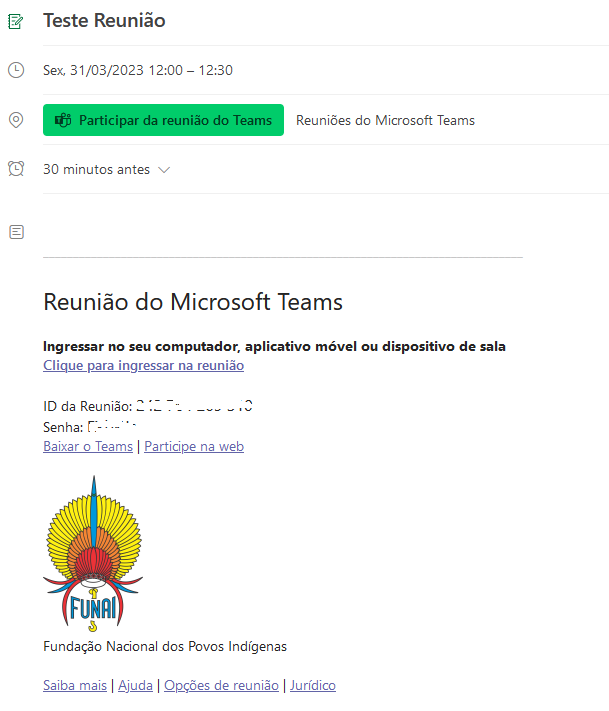
4 - Todos os participantes vão receber um e-mail com os dados da reunião e com o link (Botão) para entrar na reunião:
Como gravar uma reunião no Teams
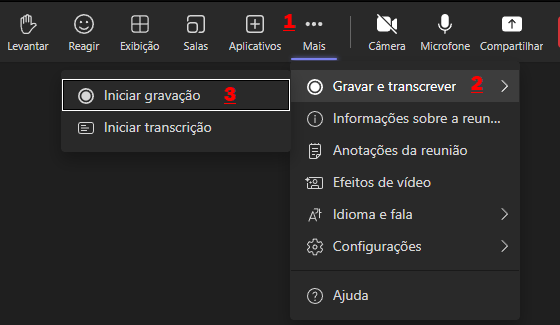
1 - Dentro da reunião do Teams clique no menu MAIS, depois clique em GRAVAR E TRANSCREVER e depois em INICIAR GRAVAÇÃO:
Compartilhando Reuniões Gravadas do Microsoft Teams
Informações sobre transcrições:
Compartilhando Reuniões Gravadas do Microsoft Teams
1 - Depois de terminar uma reunião que foi gravada, basta entrar no CHAT que foi criado automaticamente:
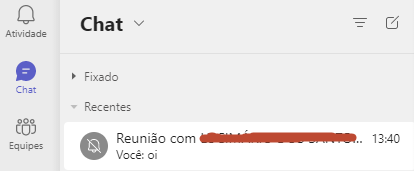
2 - Aparecerá uma imagem conforme abaixo, informando que a gravação já esta disponível, clique na gravação que será aberto em uma nova guia do navegador:
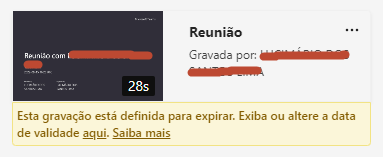
3 - Remova o prazo de validade do video para não mais expirar:

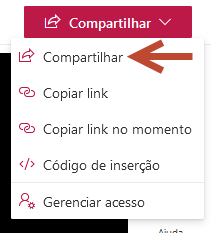
4 - No canto superior esquerdo, clique em COMPARTILHAR e em COMPARTILHAR novamente:
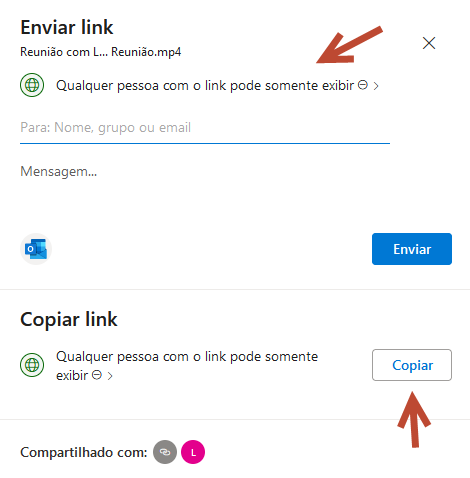
5 - Nesta página escolha quem terá acesso ao link que será criado, depois clique em COPIAR para ter acesso ao link do vídeo:
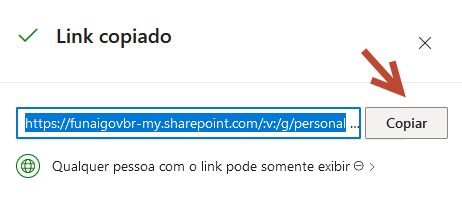
6 - Depois clique em COPIAR e depois você já pode colar o link no processo do SEI.
Compartilhar calendário no Outlook 365
1 - Clique com ícone CALENDÁRIO:

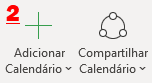
2 - Clique no ícone ADICIONAR CALENDÁRIO, depois em DO CATÁLOGO DE ENDEREÇOS:
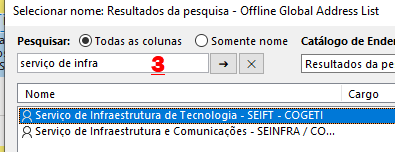
3 - Pesquise o nome do usuário que queria o visualizar o calendário e dê um duplo clique e depois em OK:
4 - O calendário aparecerá junto com os eventos, mas o teor do evento ficará indisponivel:
5 - Para que você possa editar e adicionar eventos o usuário/chefia dono do calendário terá que adicionar uma permissão:
6 - Apartir de agora, os procedimentos serão feitos no calendário do usuário/chefia que esta compartilhando:
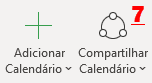
7 - No calendário do usuário/chefia clique em COMPARTILHAR CALENDÁRIO e depois em CALENDÁRIO:
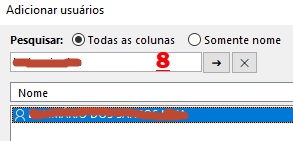
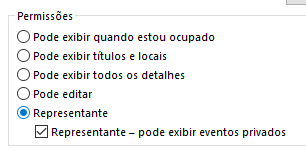
8 - Escolha a aba PERMISSÕES, depois em ADICIONAR, pesquise o nome do usuário que queria conceder a permissão, marque a opção REPRESENTANTE e REPRESENTANTE - PODE EXIBIR EVENTOS PRIVADOS.
9 - Depois disso os dados dos eventos aparecem de forma completa.
Acesso de usuários externos para uma equipe do Teams
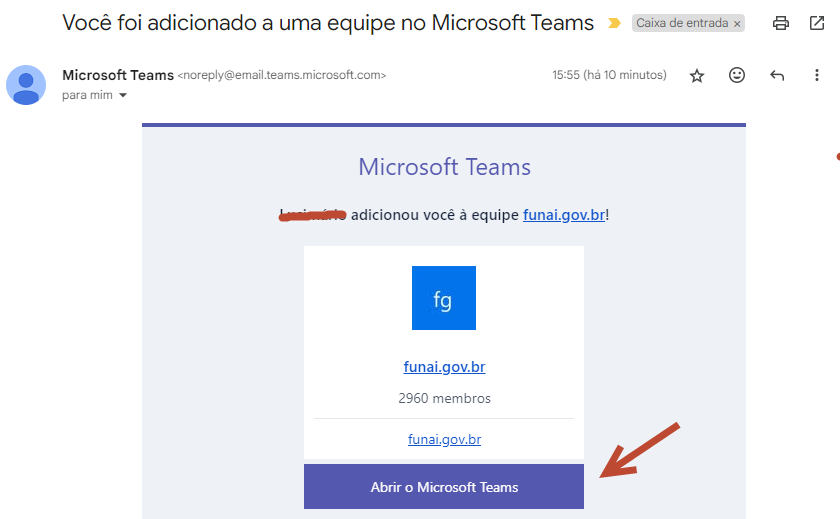
Passo 1
Você receberá um convide no seu e-mail particular, clique em "Abrir o Microsoft Teams":
Passo 2
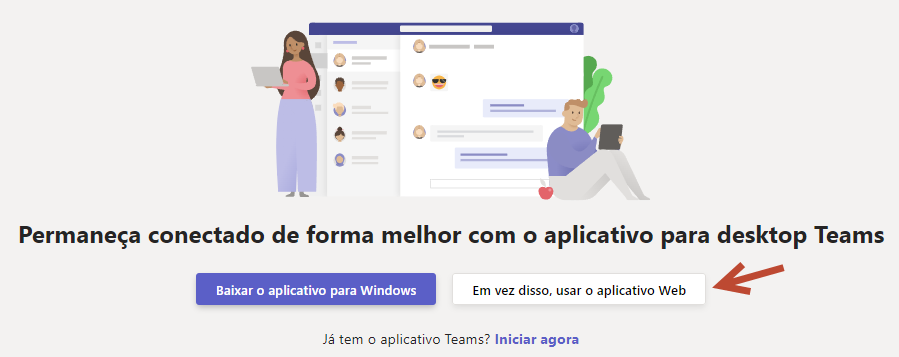
Abrirá uma nova janela, clique em "Em vez disso, usar aplicativo Web":
Passo 3
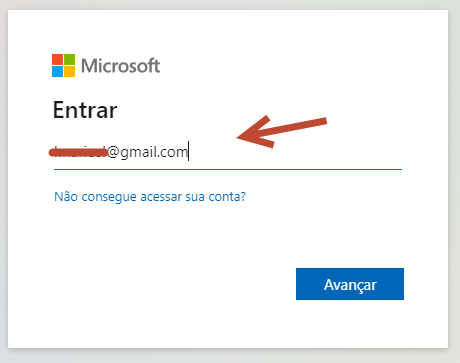
Digite seu e-mail particular e clique em "Avançar":
Passo 4
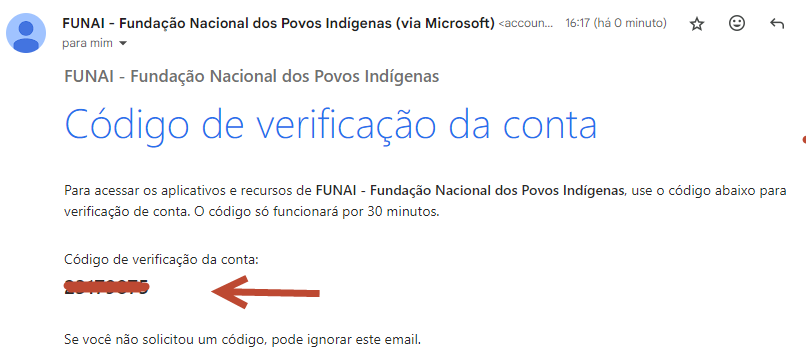
Você receberá uma mensagem no seu e-mail particular com o Código de Verificação da Conta copie esse código:
Passo 5
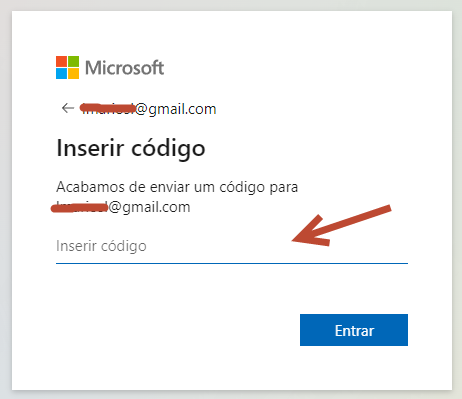
Passo 6
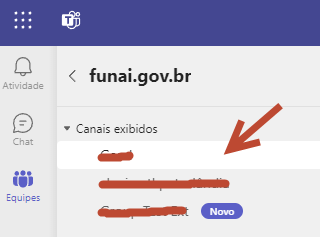
Pronto, você será redirecionado para o Teams e a equipe aparecerá ao lado esquerdo:
https://www3.fundasp.org.br/faq/index.php?action=artikel&cat=48&id=191&artlang=pt-br
Configurar Multifator de Autenticação (Microsoft Authenticator)
Clique aqui para assistir o vídeo explicativo
1º Passo: Ao acessar o ambente do Office 365 aparecerá uma mensagem conforme abaixo, clique em AVANÇAR.

2º Passo: Nesta tela escolha o código do país, digite seu telefone com DDD e escolha a forma de verificação, receber um código ou receber um telefonema:
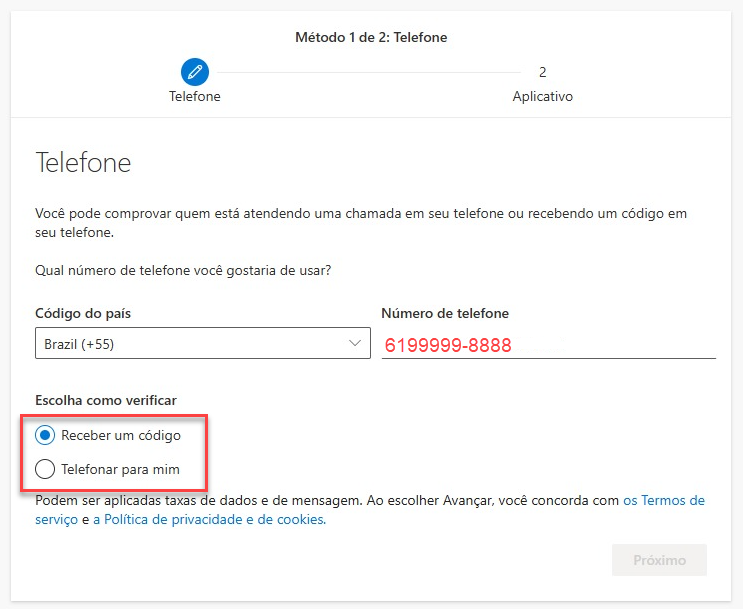
3º Passo: Se sua escolha for receber um código, você receberá um SMS com um código de 6 digitos, insira no campo conforme imagem abaixo, depois clique em, PRÓXIMO:
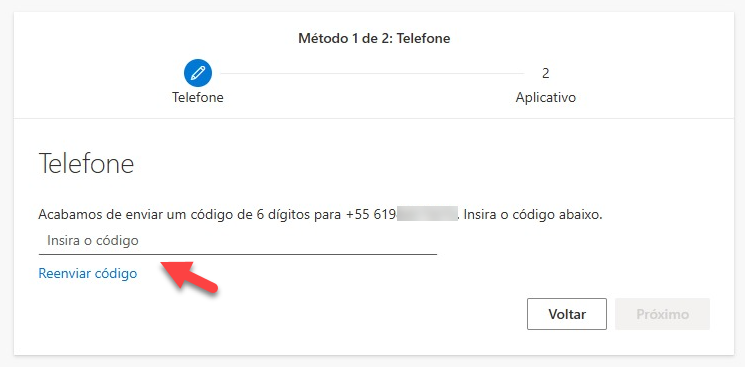
Se sua escolha for receber um telefonema, você receberá ligação da Microsoft, escute a mensagem eletrônica e pressione # assim que solicitado.

Logo depois clique em, PRÓXIMO:

4º Passo: Baixe o aplicativo MICROSOFT AUTHENTICATOR no seu celular:
-
No seu smartphone, abra a loja de aplicativos (Google Play Store para Android ou Apple App Store para iOS).
-
Procure por "Microsoft Authenticator" e instale o aplicativo, depois clique em, PRÓXIMO.
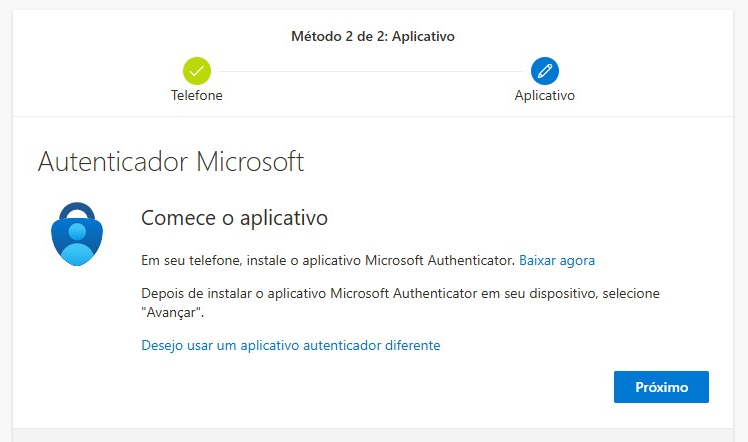
5º Passo: Se no seu celular solicitar PERMITA AS NOTIFICAÇÕES, depois clique em PRÓXIMO.
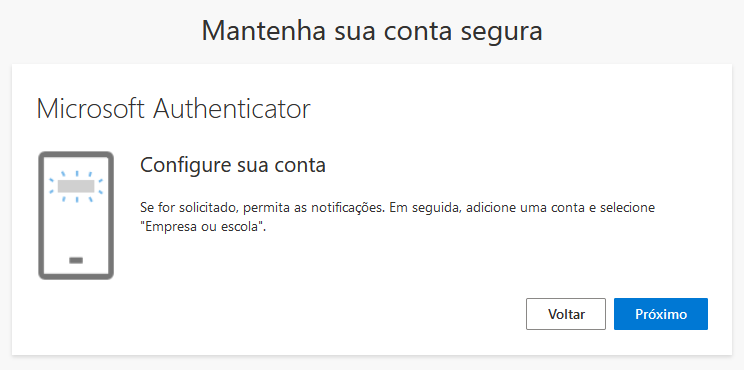
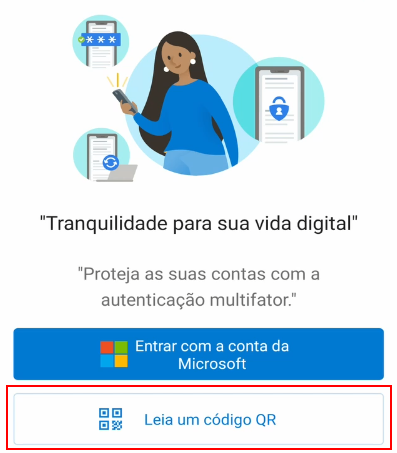
6º Passo: No aplicativo clique no símbolo de +, selecione a opção Conta corporativa ou de estudante, e escolha a opção "Leia um código QR".
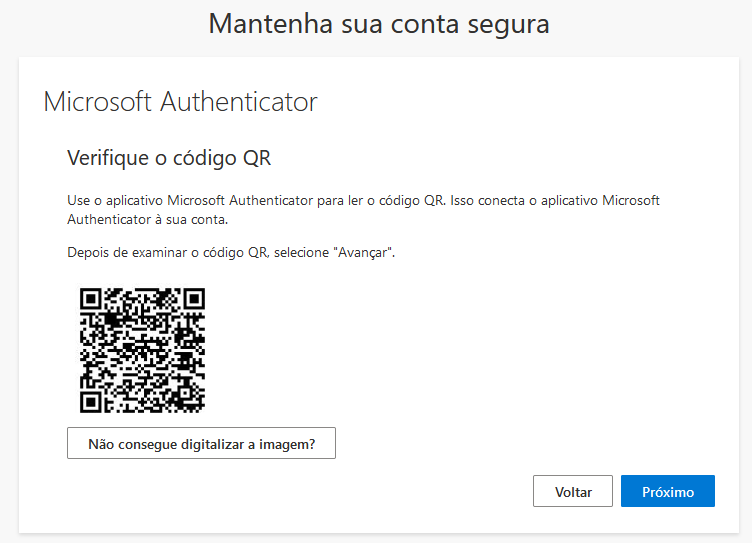
7º Passo: Aparecerá uma tela igual a essa abaixo, com seu celular leia o código QR, depois de adicionado no aplicativo clique em PRÓXIMO.
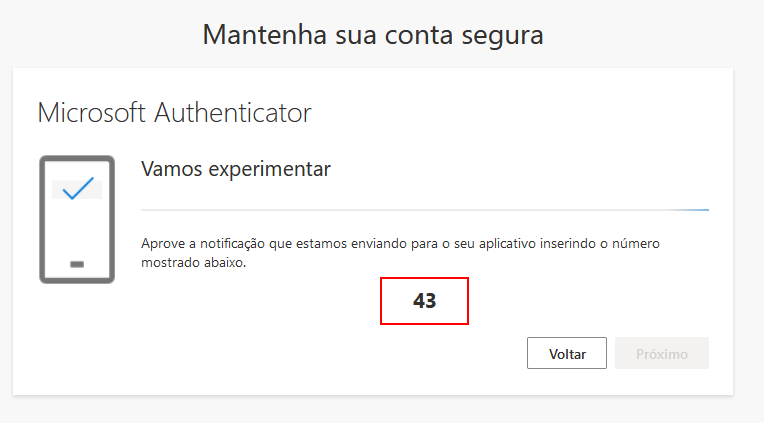
8º Passo: Aparecerá um número aleatório para você digitar no celular.
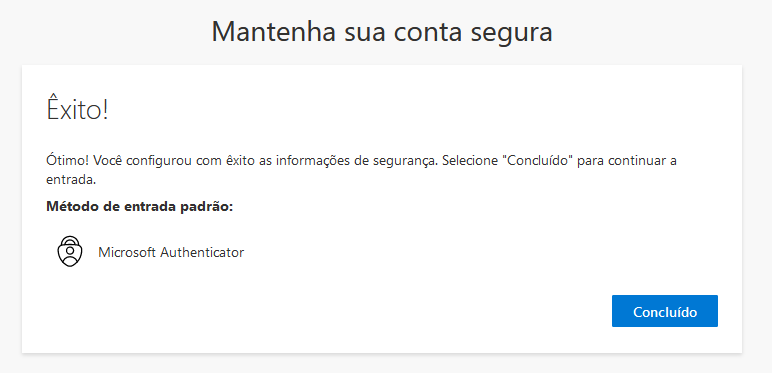
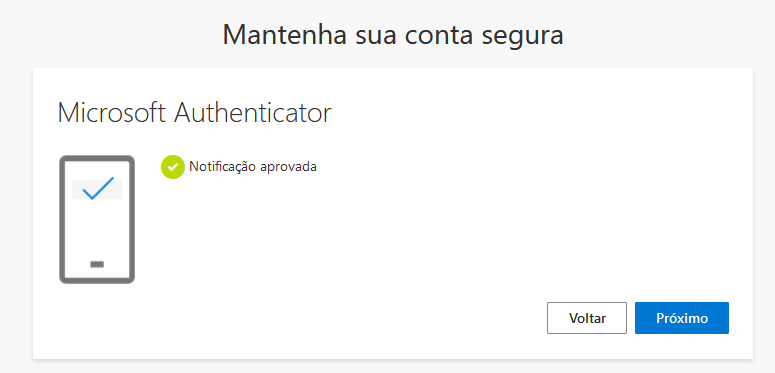
9º Passo: Se tudo der certo aparecerá essa mensagem abaixo com a aprovação do método de autenticação, clique em PRÓXIMO.
10º Passo: Nessa tela basta concluir.