
Compartilhar calendário no Outlook 365
1 - Clique com ícone CALENDÁRIO:CALENDÁRIO:

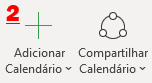
2 - Clique no ícone ADICIONAR CALENDÁRIO,CALENDÁRIO, depois em DO CATÁLOGO DE ENDEREÇOS:ENDEREÇOS:
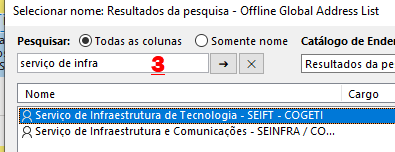
3 - Pesquise o nome do usuário que queria o visualizar o calendário e dê um duplo clique e depois em OK:OK:
4 - O calendário aparecerá junto com os eventos, mas o teor do evento ficará indisponivel:
5 - Para que você possa editar e adicionar eventos o usuário/chefia dono do calendário terá que adicionar uma permissão:
6 - Apartir de agora, os procedimentos serão feitos no calendário do usuário/chefia que esta compartilhando:
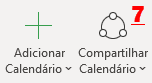
7 - No calendário do usuário/chefia clique em COMPARTILHAR CALENDÁRIO e depois em CALENDÁRIO:CALENDÁRIO:
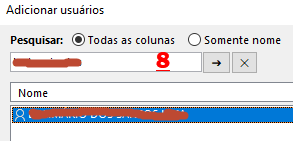
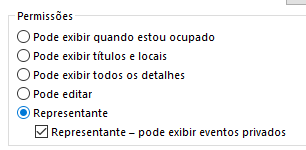
8 - Escolha a aba PERMISSÕES,PERMISSÕES, depois em ADICIONAR,ADICIONAR, pesquise o nome do usuário que queria conceder a permissão, marque a opção REPRESENTANTE e REPRESENTANTE - PODE EXIBIR EVENTOS PRIVADOS.PRIVADOS.
9 - Depois disso os dados dos eventos aparecem de forma completa.