Ir para o conteúdo principal
Configurar Multifator de Autenticação (Microsoft Authenticator)
1º Passo: Ao acessar o ambente do Office 365 aparecerá uma mensagem parecida com essaconforme abaixo, clique em AVANÇAR.

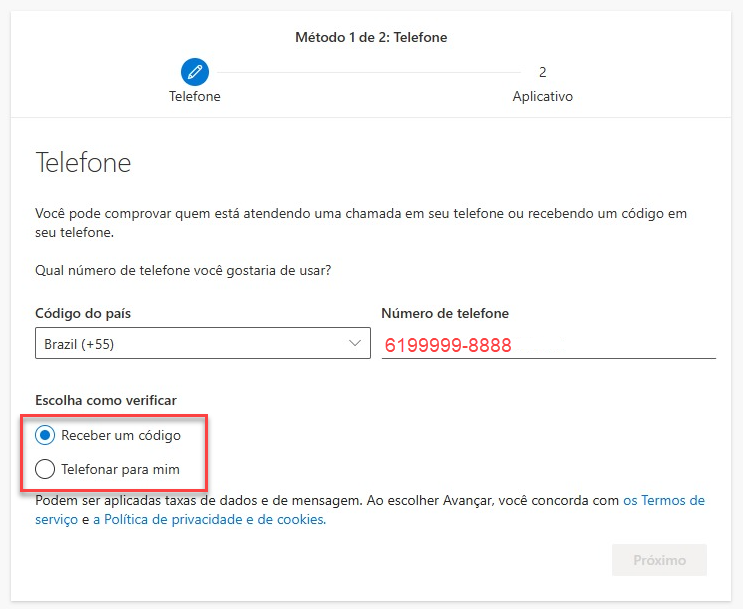
2º Passo: Nesta tela escolha o código do país, digite seu telefone com DDD e escolha a forma de verificação, receber um código ou receber um telefonema:

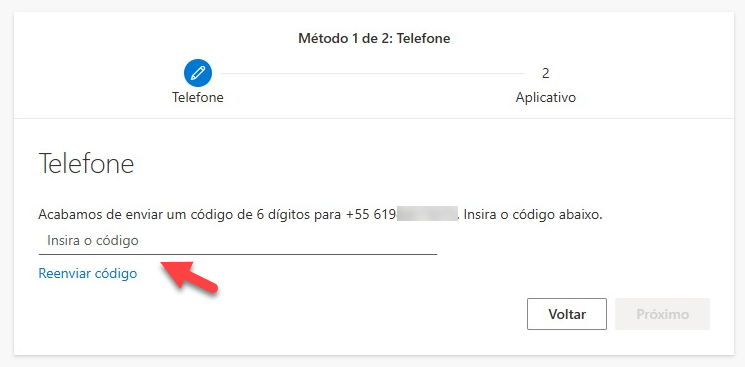
3º Passo: Se sua escolha for receber um código, você receberá um SMS com um código de 6 digitos, insira no campo conforme imagem abaixo, depois clique em, PRÓXIMO:

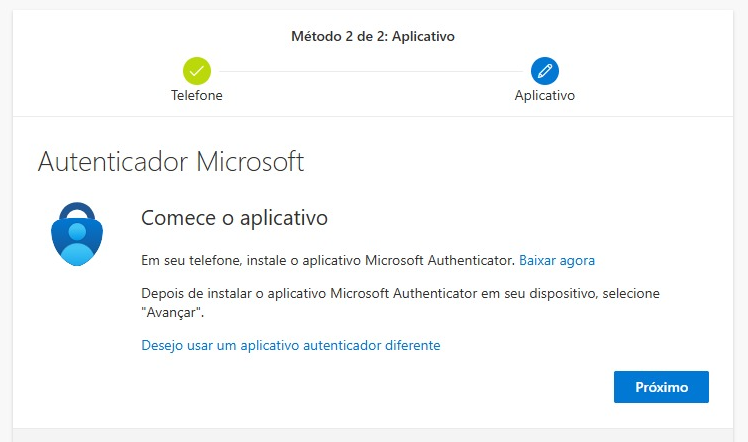
4º Passo: Baixe o aplicativo MICROSOFT AUTHENTICATOR no seu celular:
-
No seu smartphone, abra a loja de aplicativos (Google Play Store para Android ou Apple App Store para iOS).
-
Procure por "Microsoft Authenticator" e instale o aplicativo, depois clique em, PRÓXIMO.

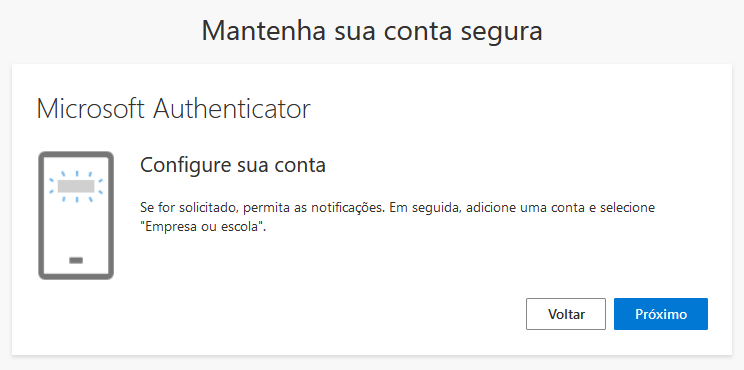
5º Passo: Se no seu celular solicitar PERMITA AS NOTIFICAÇÕES, depois clique em PRÓXIMO.

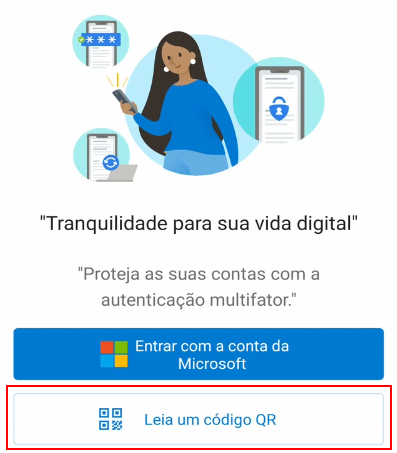
6º Passo: No aplicativo clique no símbolo de +, selecione a opção Conta corporativa ou de estudante, e escolha a opção "Leia um código QR".

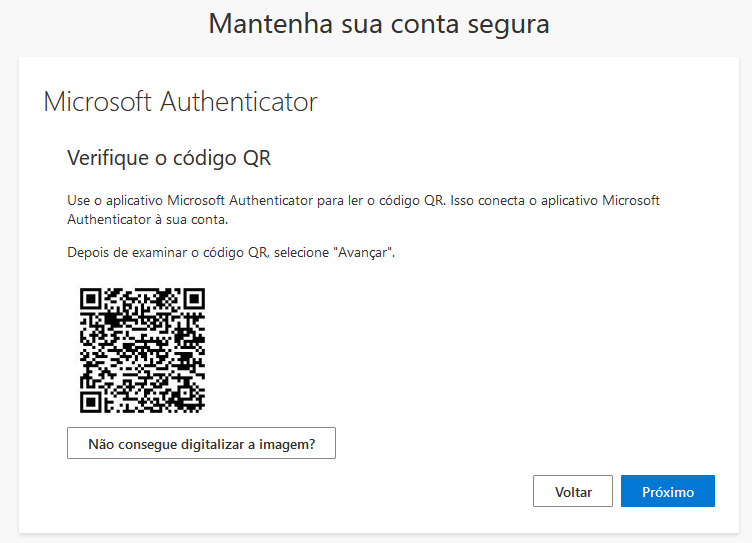
7º Passo: Aparecerá uma tela igual a essa abaixo, com seu celular leia o código QR, depois de adicionado no aplicativo clique em PRÓXIMO.

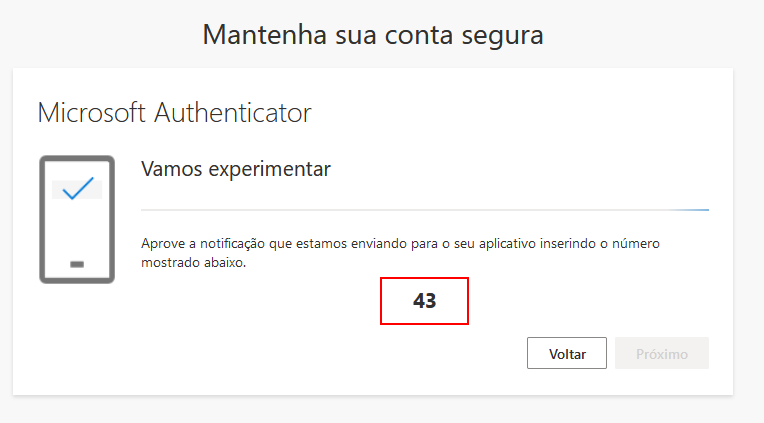
8º Passo: Aparecerá um número aleatório para você digitar no celular.

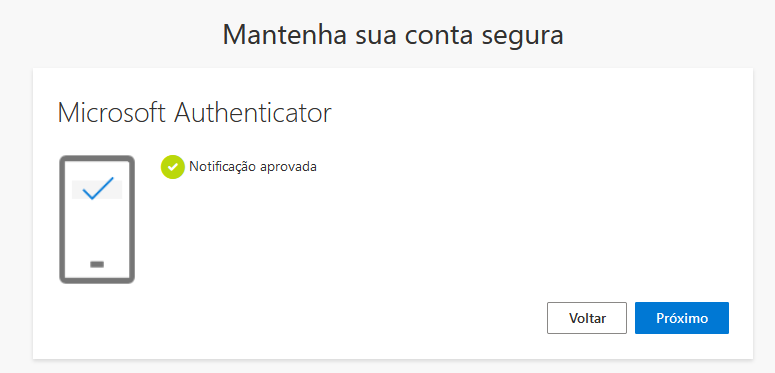
9º Passo: Se tudo der certo aparecerá essa mensagem abaixo com a aprovação do método de autenticação, clique em PRÓXIMO.

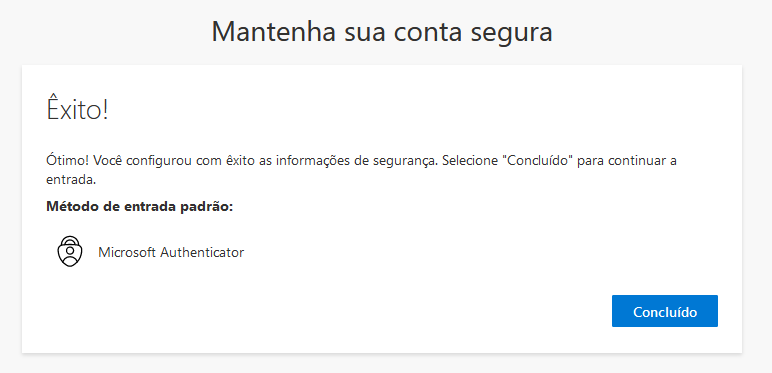
10º Passo: Nessa tela basta concluir.